Storeazy -- 如何在15分钟内连接已有的BigCommerce网店


Storeazy -- 如何在 15 分钟内建立网店

SoldEazy 跟 Web Store 系统公司 Bigcommerce 合作 ,让顾客自建网站 ,建立公司品牌、拓展版图,并用 Storeazy 管理网店里的刊登。


1. 如何把 Storeazy 连接 Bigcommerce 账号?

2. 如何设置网店货币 (Currency) ?

3. 如何把 eBay 上的刊登批量复制到网店?

4. 如何批量修改产品设置?

5. 如何在网店设置收费模式?

6. 如何修改设置网店外观?

7. 如何设置网店域名?

1. 如何把 Bigcommerce 账号连接 Storeazy ?

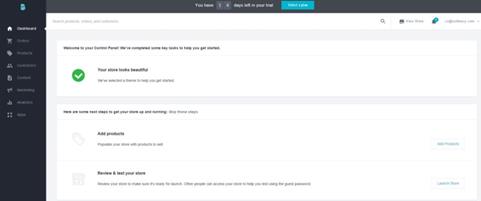
I. 登入 Bigcommerce , 在首页中,点选 < Launch > ,把网店发布出去

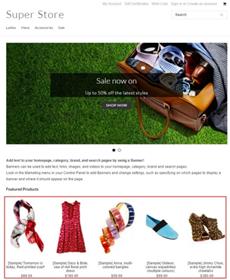
II. 点击右上图案 ,进入网店后,你会看到一些 示范 的货品及横幅

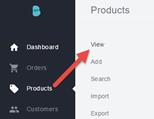
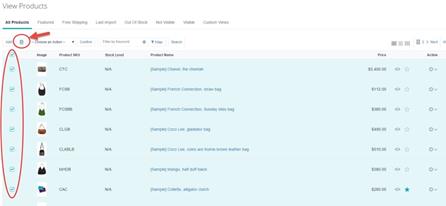
III. 到 Product à View ,勾选所有示范货品,清空货品页

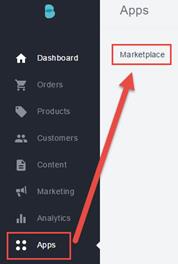
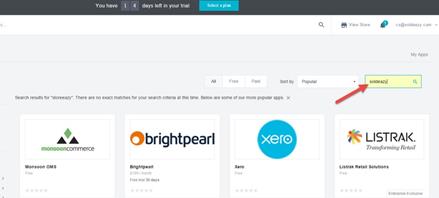
I. 回到 Bigcommerce 管理页面, 在左边的工具栏,选 < Apps > ,点击 < Marketplace > ,在右边的搜寻栏输入Storeazy (不是SoldEazy)

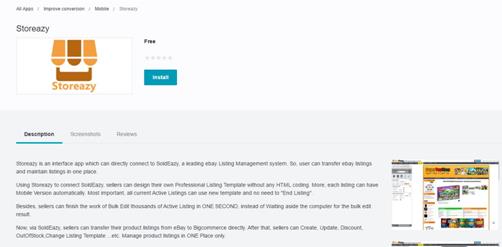
II. 找到 Storeazy 后,点击 < Install > (安装)


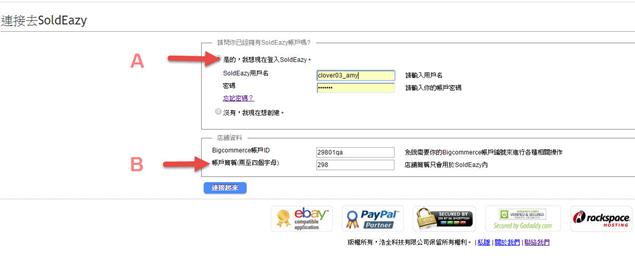
III. 安装后,登入 SoldEazy ,同时订定网店的简称,完成和 SoldEazy 的连接

A : 输入你的 SoldEazy 登入名称以及账号密码

B : 系统已自动填写 Bigcommerce 账户 ID ,用户无需理会 亦不能修改 。
订定网店的账户简称,例如,你以往使用「 ABC 」作为 eBay 账号的简称,现在, Bigcommerce 网店的简称则可改为「 bcABC 」,方便日后辨认及操作。

IV. 当页面跳转到 SoldEazy 首页,代表连接已经完成,用户可以选择在这里继续管理刊登,或是开一个新页面,登入 SoldEazy ,处理日常网店的刊登操作


2. 如何设置网店货币?

在 Bigcommerce 网店内,你可设置多种货币以供买家购买时,以不同货币显示价格及付款。当网店建立时,系统需要你输入业务的根据地 < Where is your business based? > 。例如,输入了 Hong Kong ,港币便会出现在 < 货币 > 的清单里,若希望买家可以有其他货币选择,在这里按 < Add Currency > 便可。


注意 :你必须选择其中一种货币为 < Default >( 预设货币 ) 。预设货币不只是当买家进入网店时,默认显示的货币,更会直接作为建立和上载新刊登时,产品价钱的货币。

例如,你把一批价钱为 AUD 20 的 eBay 刊登直接复制到一个预设为英镑的网店。复制后,该批刊登的价钱便会变成 GBP 20

你可在 < 智能复制 > 的过程中,在产品价格字段,添加适当的兑换率,调整价钱(详情请参考 4 ),或直接预设澳元为默认货币,以解决上述问题:

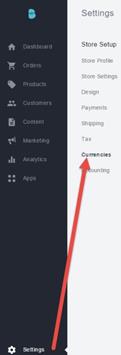
I. 到 Setting à Currencies

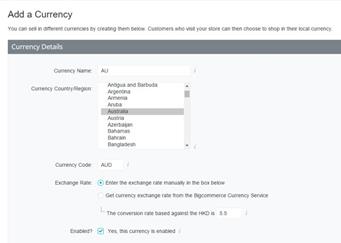
II. 港币是系统默认的付款货币,按 < Add a Currency > , 添加新的货币

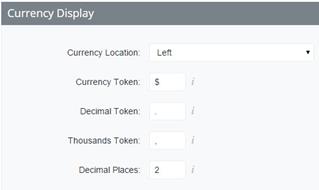
III. 小数位
                            符
                            千位竖线
                            符
                            小数符号
                            货币符号
                            输入固定的货币转换率,或让Bigcommerce每天更新转换率(建议)
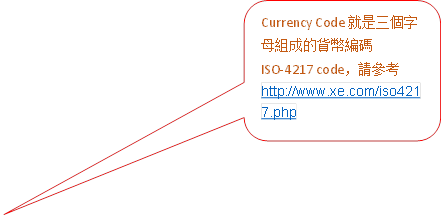
                            Currency Code就是三个字母组成的货币编码ISO-4217 code,请参考
                                http://www.xe.com/iso4217.php
                                填写新货币的数据
vvvvvvvvvvvvv

IV. 设置好货币后,按 储存并应用


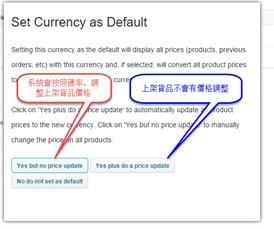
V. 回到上一页,选择刚刚 建立 的 AUD , 在右边按齿轮按钮 , 选择 < Set as Default >

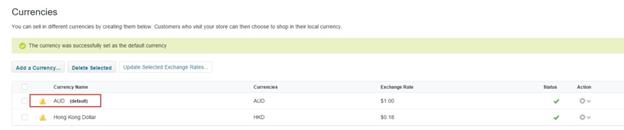
VI. 设置成功后,默认的货币旁边有 < default > 标记

VII. 重复步骤 II 到 IV ,添加更多货币选择到网店


3. 如何把 eBay 上的刊登复制到网店?


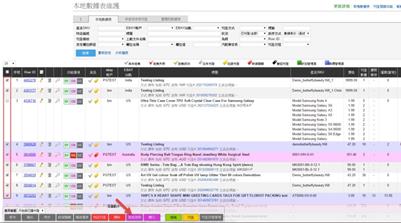
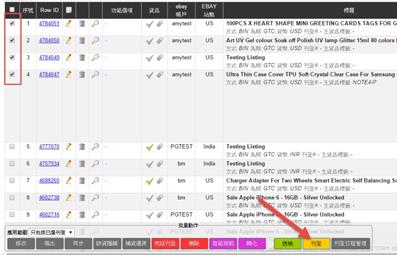
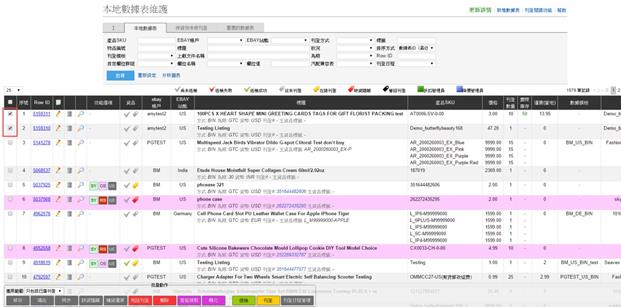
I. 到 SoldEazy 的 < 本地数据表维护 > ,勾选适用刊登,点击底下的 < 智能复制 >

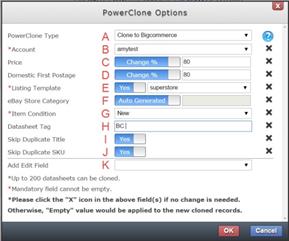
II. 按下 < 智能复制 > 按钮后,你可以在弹出的窗口中,做一些基本的设置和简单的编辑

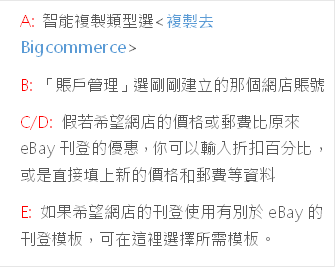
G: 选择合适的产品状况

F: 若想在网店内沿用 eBay Store 的相应产品类别名称,只需选择 < Auto Generate > ,不然的话,输入新的店铺产品分类名称

H: 为网店的刊登添加一个数据表卷标,方便日后搜寻

I/J: 默认为 Yes ,避免复制相同的数据表到网店

K: 若希望在复制过程中,批量修改其他字段,可在这里选择

设置完后,按确定

注意:刚刚复制出来的数据表还没在网店里上架,你便能在上架前先预览或做最后检查

III. 确定数据表没问题后,勾选刚复制的数据表,按批量刊登,把货品在网店里上架

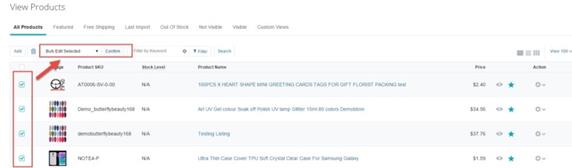
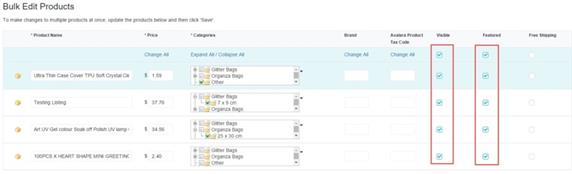
IV. 回到 Bigcommerce 管理页面,到 < View Products > ,勾选刚新增的那些产品,进入 Bulk Edit Selected (批量修改)页面

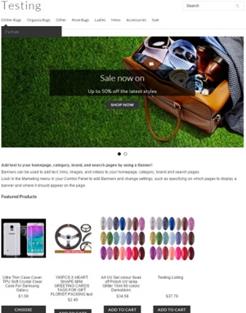
V. 让产品显示在网店 让产品在网店首页 勾选 < Visible > 和 < Featured >


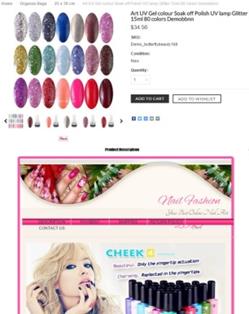
VI. 进入网店,找回刚才上架的产品,点击图片,产品描述部分已套用了 SoldEazy 的刊登模板


4. 如何批量修改产品设置?

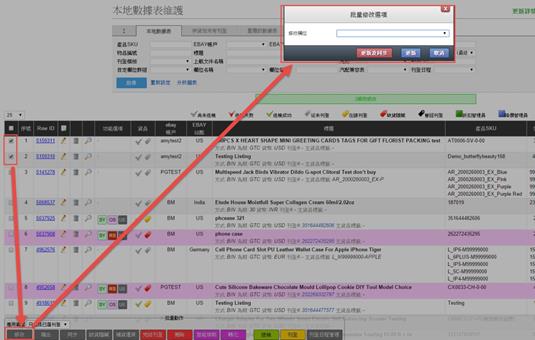
I. 到 首页 > 本地数据表 > 刊登数据表详 情 ,勾选需要修改的刊登

II. 点选页面底部的 < 修改 > 按钮


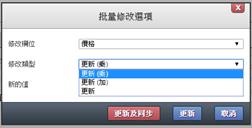
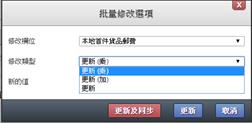
i. 批量修改产品价格 / 邮费 :

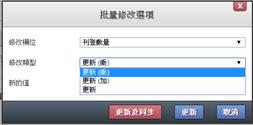
修改字段选 < 价格 >/ < 本地首件货品邮费 >/ < 国际首件货品邮费 >

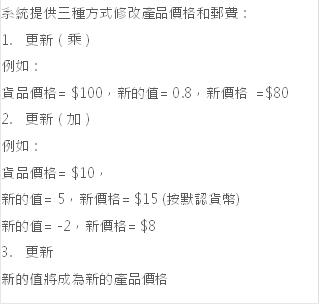
系统提供三种方式修改产品价格和邮费:
                                            1.	更新(乘)
                                            例如:
                                            货品价格= $100,新的值= 0.8,新价格 =$80 
                                            2.	更新(加)
                                            例如:
                                            货品价格= $10,
                                            新的值= 5,新价格= $15 (按默认货币)
                                            新的值= -2,新价格= $8
                                            3.	更新
                                            新的值将成为新的产品价格


ii. 批量修改产品数量

修改字段选 < 刊登 数量 >

修改方式请参阅i. 批量修改产品价格/邮费

iii. 批量修改产品图片

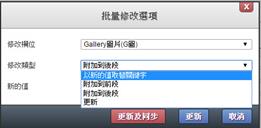
修改字段选 < Gallery 图片( G 图) >

系统提供四种修改方式:
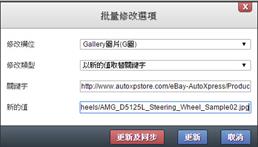
                                            1.	以新的值取替关键词
                                            关键词栏输入想要更换的产品图片链接,新的值栏输入新的图片链接
                                            2.	更新
                                            将新图片取代原有的产品图片,如果更新多于一张图片,用分号「;」分开图片链接

iv. 批量修改产品标题

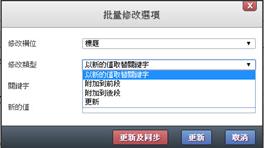
修改字段选 < 标题 >

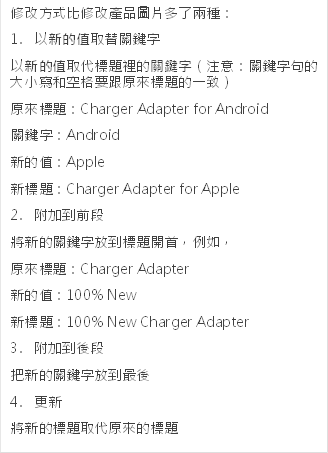
修改方式比修改产品图片多了两种:
                                            1.	以新的值取替关键词
                                            以新的值取代标题里的关键词(注意:关键词句的大小写和空格要跟原来标题的一致)
                                            原来标题:Charger Adapter for Android
                                            关键词:Android
                                            新的值:Apple
                                            新标题:Charger Adapter for Apple
                                            2.	附加到前段
                                            将新的关键词放到标题开首,例如,
                                            原来标题:Charger Adapter
                                            新的值:100% New
                                            新标题:100% New Charger Adapter
                                            3.	附加到后段
                                            把新的关键词放到最后
                                            4.	更新
                                            将新的标题取代原来的标题


v. 批量修改产品分类

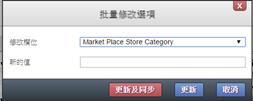
修改字段选 < Market Place Store Category >

在新的值输入产品分类


vi. 批量修改产品描述

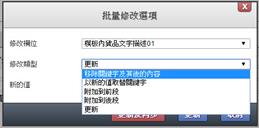
修改字段选 < 模板内货品文字描述 01 >

修改方式请参阅iv. 批量修改产品标题


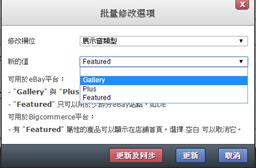
vii. 批量修改展示窗类型

修改字段选 < 展示窗类型 >

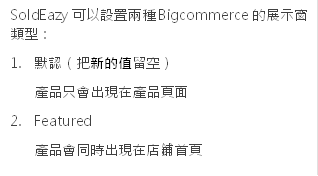
SoldEazy可以设置两种Bigcommerce的展示窗类型:
                                            1.	默认(把新的值留空)
                                            产品只会出现在产品页面
                                            2.	Featured
                                            产品会同时出现在店铺首页


修改完成后,按更新及同步,把更新的内容同步到网店


5. 如何设置网店的收费模式?


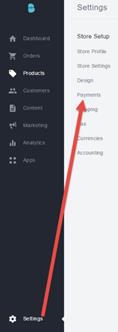
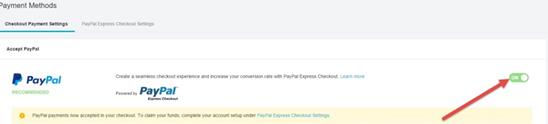
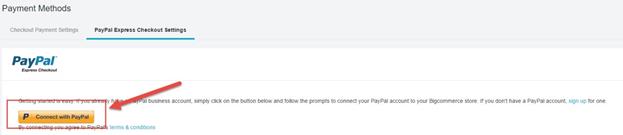
I. 启动Paypal付费 到 Setting à Payments , 启动 Paypal 付款,然后连接 Paypal 账号

连接Paypal账号

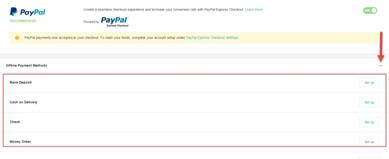
II. 你也可以同时设置其他付款方式

支持其他付费方式


8. 如何修改设置网店外观?


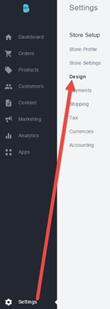
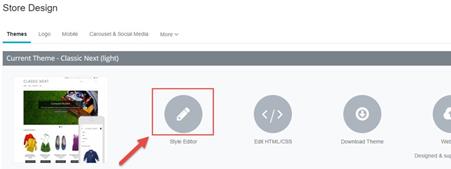
I. 到 Setting à Design

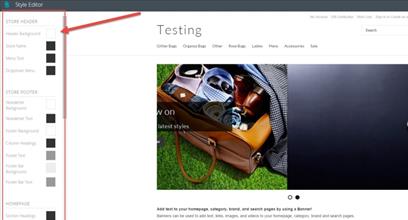
II. 进入 < Style Editor > 设置网店的背景、文字颜色

III. 在左边控制栏设置好颜色字形配搭后,按左下的 ,储存并套用到网店

设置文字字型以及背景、文字颜色

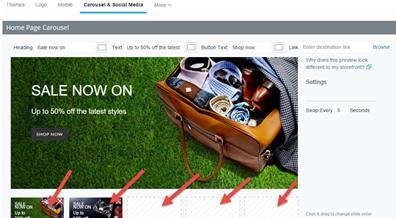
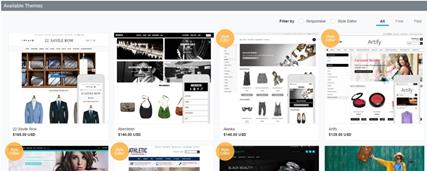
IV. 到 <Carousel & Social Media> , 上载并更新首页的宣传横幅

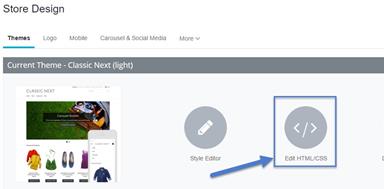
V. 想与别不同的店铺模板,选择 ,用 HTML 和 CSS 编写模板;直接购买现成主题,再作修改


9. 如何 设置 网店域名 ?

9. 假设你已经为网店注册了专属域名

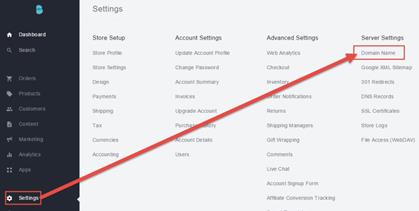
I. 到 Setting à Domain Name

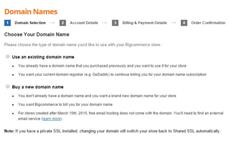
II. 点选 < Use an existing domain name >

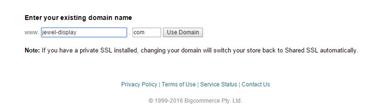
III. 在下面空白字段输入自家域名,然后按 < Use Domain >

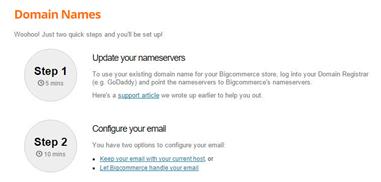
IV. 根据步骤,到域名供货商设置域名服务器


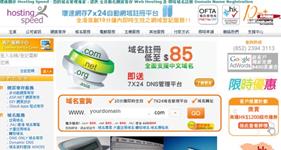
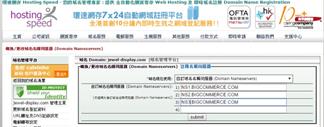
i. 以 环速网存 Hosting Speed 作为例子,

a. 先登入账号

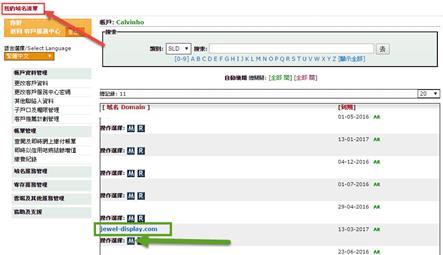
b. 查看账号里的域名清单,点开打算应用到网店的域名管理页面

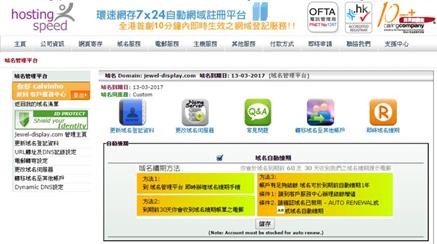
c. 进入更改域名服务器页面


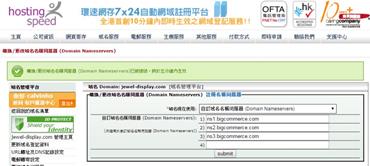
d. 把以下 Bigcommerce 提供的数据输入域名管理平台

e. 当服务器接纳你的更改域名申请,新的网店域名将于 5 分钟到 72 小时内生效

ii. 以 GoDa ddy 作为例子

a. 登入 GoDaddy 账号

b. 点选 Domains 右边的 < Launch > 按钮

c. 勾选打算应用到网店的域名

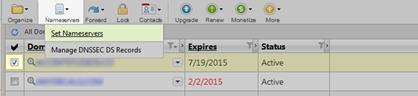
d. 在主目录中,把鼠标放在 Nameservers 上 , 点选 < Set Nameservers > .


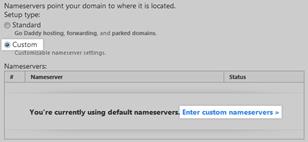
e. 点选 < Custom > ,然后选择 < Enter custom nameservers >

f. 输入 以下 Bigcommerce 提供的 服务器 名称 。假如需要更多字段,点选 < Add Servers >

g. 检查没问题后,按 < OK > ,并 < Save >

h. 新的网店域名将于 5 分钟到 72 小时内生效


** 完 **


文章ID編號: 1094
已发布: Thu, Apr 11, 2024 1:45 PM
最后更新时间: Mon, Apr 15, 2024 4:44 PM
已发布: Holistic Tech [info@holistictec.com]

在线URL: https://www.soldeazy.com/support/article.php?id=1094